
Klavye Sayısal Tuş Problemleri ve Çözüm Yolları

Benzer ürünleri özellik, fiyat ve kullanıcı yorumlarına göre karşılaştırın, doğru seçimi yapın.
Giriş
Bilgisayar kullanıcılarının sık karşılaştığı sorunlardan biri klavyedeki sayısal tuşların (özellikle 1 2 3 4 5 gibi) çalışmaması durumudur. Bu problem hem masaüstü hem de dizüstü bilgisayarlarda çeşitli nedenlerle ortaya çıkabilir. Klavyenin sayısal tuş takımının işlevselliği kullanıcı deneyimini doğrudan etkiler ve bu nedenle sorunun kaynağını anlamak önemlidir.
Ayrıca Bakınız



Klavye Sayısal Tuşlarının Çalışmama Nedenleri
Sayısal tuşların basmaması genellikle birkaç temel nedene dayanır:
Fiziksel Arızalar: Uzun süreli kullanım veya yanlış kullanım sonucu tuşların mekanik yapısında bozulmalar olabilir. Bazı tuşlar yapışabilir veya iç mekanik sorunlar nedeniyle bazen basılı kalabilir bazen ise hiç tepki vermeyebilir.
Yazılım ve Sistem Ayarları: Windows işletim sisteminde özellikle erişilebilirlik ayarları arasında yer alan "Filtre Tuşları" özelliği etkinleştirildiğinde klavyenin bazı tuşları tepki vermeyebilir. Ayrıca sürücülerin eksik ya da hatalı yüklenmesi de tuşların çalışmamasına yol açabilir.
Num Lock Tuşunun Durumu: Sayısal tuş takımının aktif olması için "Num Lock" tuşunun açık olması gerekir. Eğer bu tuş kapalıysa sayısal tuşlar işlevsiz kalabilir.
Klavye Bağlantı Sorunları: Klavyenin bilgisayara bağlantısının gevşemesi kablolu klavyelerde bağlantı kopukluğu veya kablosuz klavyelerde sinyal sorunları sayısal tuşların çalışmamasına neden olabilir.

Sorun Giderme Yöntemleri
Bu tür sorunlarla karşılaşıldığında aşağıdaki adımlar uygulanabilir:
Num Lock Tuşunu Kontrol Edin: Sayısal tuş takımının aktif olup olmadığını kontrol etmek için "Num Lock" tuşuna basarak durumu değiştirin.
Klavye Bağlantısını Gözden Geçirin: Kablolu klavyelerde bağlantı kablosunun sağlam ve doğru şekilde takılı olduğundan emin olun. Kablosuz klavyelerde ise pil durumu ve sinyal bağlantısı kontrol edilmelidir.
Sistem Ayarlarını İnceleyin: Windows'ta "Filtre Tuşları" gibi erişilebilirlik ayarlarının kapalı olduğundan emin olun. Bu ayarlar bazen uzun süre sağ Shift tuşuna basılmasıyla aktif hale gelebilir.
Sürücüleri Güncelleyin veya Yeniden Yükleyin: Klavye sürücülerinin doğru yüklendiğinden emin olmak için aygıt yöneticisi üzerinden sürücü güncellemesi yapılabilir.
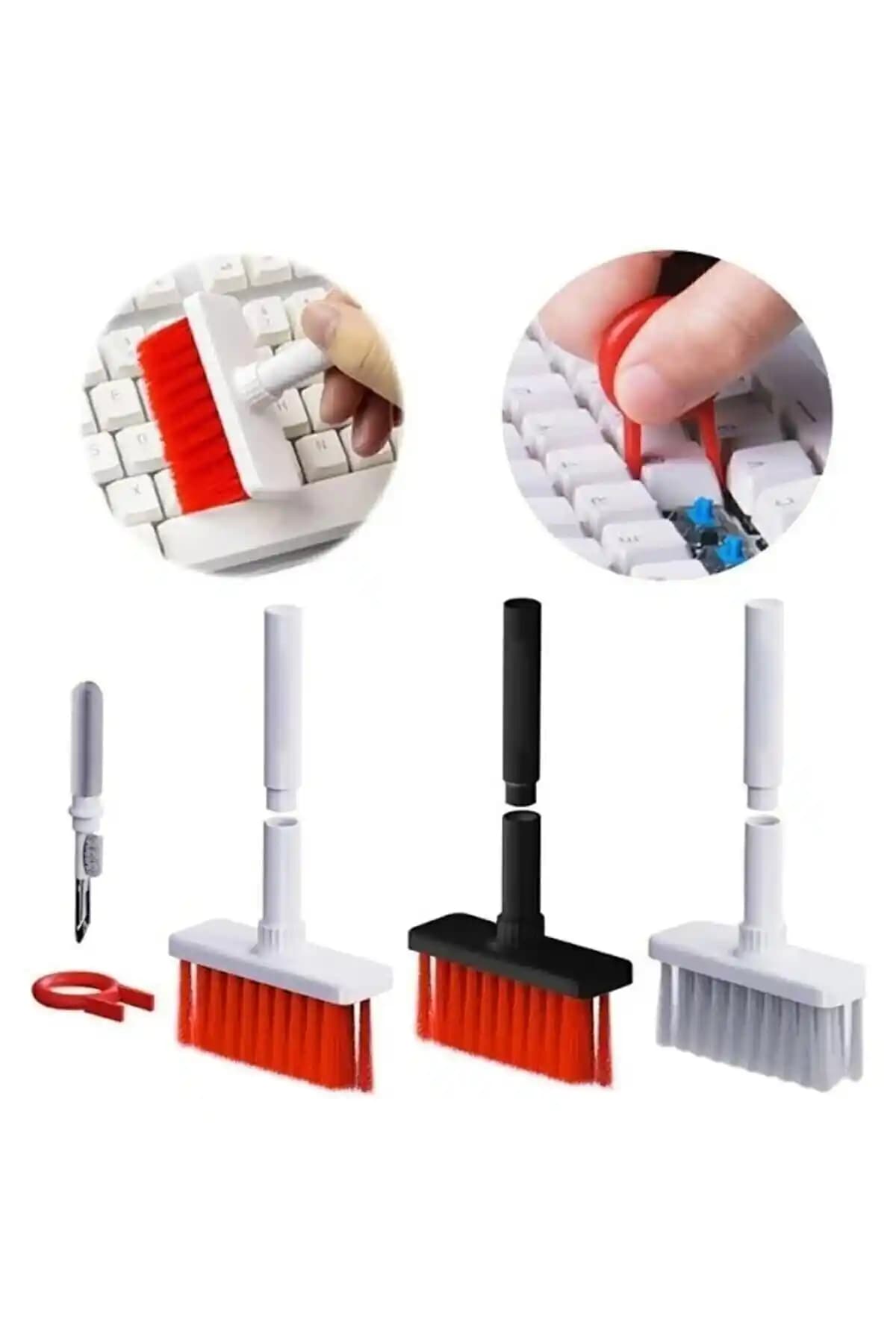
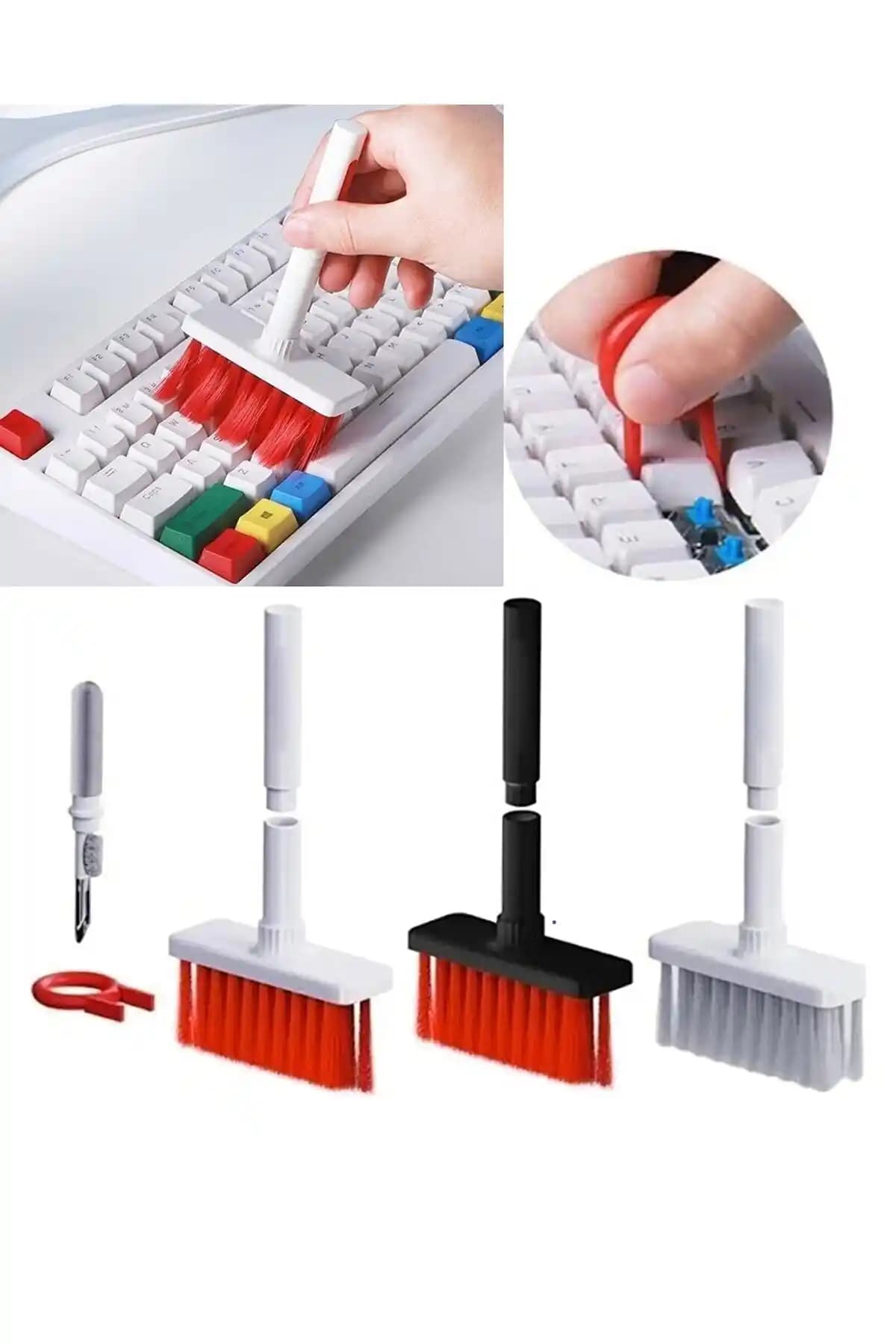
Fiziksel Temizlik ve Kontrol: Tuşların yapışması durumunda klavye temizliği yapılabilir veya mekanik sorunlar için teknik destek alınabilir.
Sonuç
Klavye sayısal tuşlarının çalışmaması donanım ve yazılım kaynaklı çeşitli nedenlere bağlıdır. Num Lock tuşunun durumu klavye bağlantısı sistem ayarları ve fiziksel tuş mekanizması bu sorunun temel unsurlarıdır. Bu faktörlerin dikkatli incelenmesi ve uygun müdahalelerle sorunların büyük bir kısmı giderilebilir. Kullanıcıların bu adımları takip ederek problem çözümüne yaklaşmaları bilgisayar kullanım deneyimini olumlu yönde etkiler.